Cel użytkownika: kontrola ryzyka przed otwarciem nieznanego pliku
Osoba, która natrafia na nieznane rozszerzenia plików, zwykle stoi przed prostym dylematem: otworzyć i zaryzykować, czy usunąć i ewentualnie stracić ważne dane. Intencja jest jasna – zbudować zestaw praktycznych punktów kontrolnych, które pozwolą ocenić ryzyko, zanim plik w ogóle zostanie uruchomiony na Windows, macOS lub Linux.
Ostatecznym celem jest ograniczenie trzech rodzajów szkód: infekcji złośliwym oprogramowaniem, utraty lokalnych danych (w tym zaszyfrowania przez ransomware) oraz wycieku wrażliwych informacji do internetu. Jeśli nie ma jasnych odpowiedzi na pytania „skąd ten plik?”, „czym on naprawdę jest?” i „w jakim środowisku go otworzę?”, lepiej uznać go za niebezpieczny, dopóki analiza nie wskaże inaczej.
Dlaczego nieznane rozszerzenia plików są realnym ryzykiem
Jak działają rozszerzenia i skojarzenia plików w głównych systemach
Rozszerzenie pliku (np. .docx, .jpg, .exe) to tylko etykieta, którą system wykorzystuje do powiązania pliku z konkretną aplikacją. To powiązanie nosi nazwę skojarzenia plików. W Windows, macOS i Linux mechanizm wygląda różnie, ale skutek jest podobny – podwójne kliknięcie w plik uruchamia przypisany program.
W Windows rozszerzenie jest kluczowe. System przechowuje skojarzenia w rejestrze (m.in. gałąź HKEY_CLASSES_ROOT). Jeśli plik ma rozszerzenie .pdf, zostanie otwarty domyślnie w przeglądarce PDF. Dla niektórych rozszerzeń powiązany program to bezpośrednio interpreter kodu – np. .vbs dla Windows Script Host lub .js dla Windows Script Host / przeglądarki. Stąd popularność ataków przez skrypty.
W macOS rozszerzenia również są ważne, ale duża rola przypada metadanym plików i atrybutowi „type/creator”. Aplikacje .app to w rzeczywistości pakiety (katalogi), w których ukryty jest kod wykonywalny i zasoby. Użytkownik widzi jedną ikonę, ale pod spodem znajduje się pełna struktura programu. Plik .pkg jest natomiast instalatorem – pojedynczy dwuklik może wprowadzić nowe elementy do systemu.
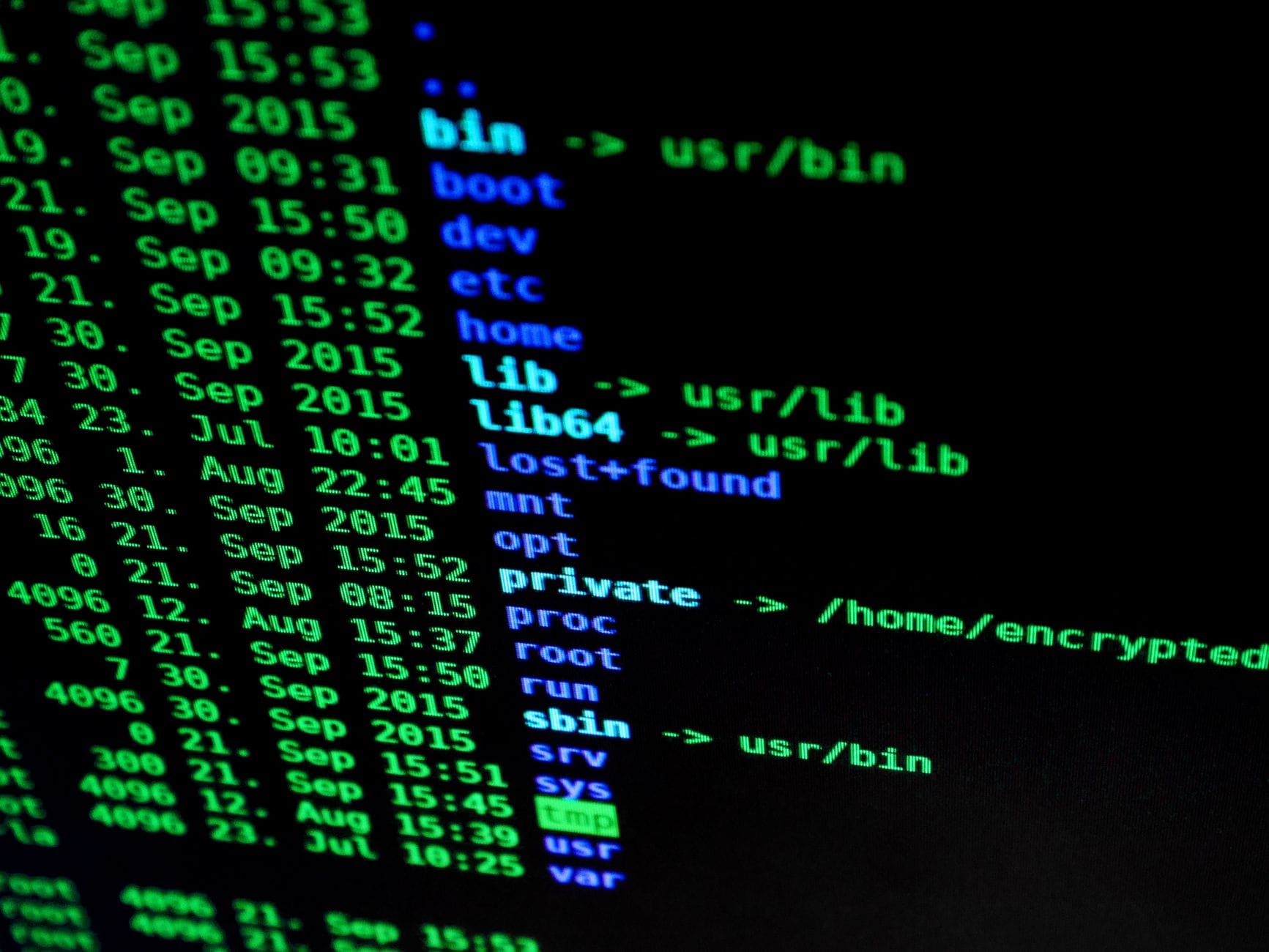
Linux opiera się mniej na rozszerzeniach, a bardziej na uprawnieniach i nagłówku pliku. Wykonywalność zależy od ustawionych bitów (x) oraz od tego, czy plik ma zgodny format binarny (np. ELF) lub jest skryptem z linią shebang (np. #!/bin/bash). Podwójne kliknięcie w menedżerze plików może otworzyć program lub – w zależności od konfiguracji – tylko zapytać, co zrobić.
Jeśli rozszerzenie wprowadza w błąd lub jest celowo sfałszowane, użytkownik traci intuicyjne poczucie, co się stanie po kliknięciu. To pierwszy krytyczny moment, w którym trzeba przestać ufać domyślnym skojarzeniom i zacząć myśleć jak audytor bezpieczeństwa.
Typowe scenariusze ataków wykorzystujących nieznane rozszerzenia
Najczęstszy wektor to wciąż e‑mail. Atakujący wysyła załącznik z fakturą, skanem, potwierdzeniem dostawy lub „ważnym dokumentem kadrowym”. Plik może przyjść jako pojedynczy załącznik (.docm, .xlsm, .iso) lub schowany w archiwum (.zip, .rar, .7z). Często jest dodatkowo zabezpieczony hasłem przesłanym w treści wiadomości, co utrudnia automatyczne skanowanie przez filtry pocztowe.
Drugim częstym kanałem są komunikatory (Teams, Slack, WhatsApp, Messenger) oraz udostępnione pliki w chmurze. Linki do „współdzielonych dokumentów” prowadzą nierzadko do zewnętrznych serwerów, z których pobierany jest plik wykonywalny przebrany za dokument. W środowiskach biznesowych napastnicy często wykorzystują nazwy przestrzeni projektowych lub zespołów, żeby zyskać wiarygodność.
Następny kanał to pobrane archiwa z internetu, szczególnie z forów, nieoficjalnych mirrorrów i serwisów udostępniania plików. Użytkownicy szukający „darmowych” wersji oprogramowania, cracków czy generatorów kluczy praktycznie proszą o kłopoty – pliki .exe lub .dmg w takich paczkach są jednym z głównych źródeł infekcji. Dodatkowo wiele serwisów pseudo‑download dokleja własne instalatory „download manager”, które są adware lub gorzej.
Ostatni klasyczny scenariusz to dyski USB i inne nośniki wymienne. W Windows przez lata wykorzystywany był mechanizm autorun.inf, dziś w większości domyślnie wyłączony, ale nadal obecne są pliki .lnk i inne sprytne skróty. Wystarczy, że użytkownik otworzy „dokument” z pendrive’a, który w rzeczywistości jest skryptem uruchamiającym złośliwy kod.
Jeśli źródło pliku jest niejasne, kanał nieszyfrowany (np. HTTP bez HTTPS), a rozszerzenie nie pasuje do spodziewanego typu dokumentu, to już trzy sygnały ostrzegawcze naraz. Taki plik powinien natychmiast trafić do izolacji i analizy, a nie być otwierany w środowisku produkcyjnym.
Mylące rozszerzenia i socjotechnika w praktyce
Atakujący bardzo sprawnie wykorzystują przyzwyczajenia użytkowników i domyślne ustawienia systemów. Klasyczny trik to plik nazwany „dokument.pdf.exe”. Jeśli Windows ukrywa rozszerzenia znanych typów, użytkownik w Eksploratorze zobaczy tylko „dokument.pdf” z ikoną programu lub – w gorszym scenariuszu – z ikoną udającą PDF. Podwójny klik uruchomi jednak plik EXE.
Inny wariant to „faktura_2023-11-10.iso” wysłana jako załącznik. Obrazy ISO są w pełni legalnym formatem, ale współczesne wersje Windows potrafią je montować jak wirtualny napęd. W efekcie użytkownik „otwiera” fakturę, montuje obraz, po czym podwójnie klika w znajdujący się w nim plik .exe lub .lnk z zaufaniem, że przecież „to nadal faktura”. Tu granica między dokumentem a kodem wykonywalnym znika.
Socjotechnika najczęściej opiera się na kilku powtarzających się wzorcach: presja czasu („ostatnie ostrzeżenie”), autorytet („dział księgowości”, „prawnik współpracującej firmy”), wzbudzanie strachu („blokada konta”, „wezwanie do zapłaty”), a także obietnica zysku. Rozszerzenie pliku jest tylko jednym z elementów układanki – ale jeśli w połączeniu z agresywnym tonem wiadomości i nieznanym nadawcą zaczyna coś nie pasować, to mocny sygnał, że nie wolno otwierać pliku bez głębszej weryfikacji.
Jeżeli nazwa pliku stara się imitować coś dobrze znanego (np. „Potwierdzenie_PayPal.docx.exe”) i jednocześnie trafia z nieoczekiwanego źródła, poziom ryzyka można traktować jako wysoki jeszcze przed uruchomieniem jakichkolwiek narzędzi skanujących.
Konsekwencje jednego nieprzemyślanego kliknięcia
Skutki otwarcia złośliwego pliku bywają natychmiastowe lub odroczone. Najbardziej spektakularne są ataki ransomware, które szyfrują lokalne dane oraz zasoby sieciowe. Użytkownik widzi nagle żądanie okupu, a pliki przestają być dostępne. W firmach skutkiem jest zatrzymanie procesów biznesowych i kosztowna akcja odzyskiwania systemu z kopii zapasowych.
Drugi typ konsekwencji to ciche przejęcie kontroli nad stacją roboczą. Malware instaluje keylogger, backdoor lub moduł do zdalnego zarządzania. Z perspektywy użytkownika niewiele się zmienia, ale każde wpisane hasło, dane karty płatniczej czy treść korespondencji może być przechwytywana. To szczególnie groźne w środowiskach, gdzie jedna stacja ma dostęp do wielu systemów wewnętrznych.
Trzeci scenariusz to kradzież danych bez spektakularnej blokady. Infostealer może wypakować z przeglądarek zapisane loginy, cookies, a nawet certyfikaty. Dalsze ataki prowadzone są z legalnych kont i adresów, co znacznie utrudnia ich wykrycie. Z punktu widzenia audytu bezpieczeństwa pojedynczy błąd użytkownika często prowadzi do efektu domina.
Jeśli nieznane rozszerzenie pliku pochodzi z niezweryfikowanego źródła lub trafia w podejrzanym kontekście, rozsądne jest założenie „plik jest wrogi, dopóki nie udowodnimy, że jest bezpieczny”, a nie odwrotnie. To odwrócenie domyślnej logiki użytkownika jest jednym z najważniejszych elementów kultury bezpieczeństwa.
Krótki przykład z praktyki: niewinna faktura w ZIP-ie
Przykładowa historia z audytu: do działu księgowości małej firmy trafia mail „Faktura za usługi hostingowe – pilne”. Nadawca podszywa się pod znanego dostawcę, używając adresu bardzo podobnego do prawdziwego (literówka w nazwie domeny). W treści wiadomości jest informacja o rzekomej zaległości i ostrzeżenie przed odcięciem usług, jeśli faktura nie zostanie opłacona w ciągu 24 godzin.
Załącznik to plik „faktura_11-2023.zip” zabezpieczony hasłem „2023!”, opisanym w mailu. Po rozpakowaniu pojawia się plik „faktura_11-2023.pdf.exe”. Na stacjach z domyślnymi ustawieniami Windows użytkownicy widzą tylko „faktura_11-2023.pdf” z ikoną zbliżoną do PDF. Jedna osoba, czując presję czasu, otwiera plik – co uruchamia trojana szyfrującego dane oraz rozprzestrzeniającego się po udostępnionych folderach.
Efekt: kilka stanowisk pracy wyłączonych na kilkanaście godzin, przywracanie danych z kopii bezpieczeństwa i analiza incydentu. Jedynym brakującym punktem kontrolnym było wyświetlanie pełnych rozszerzeń plików oraz podstawowa zasada: każdy niespodziewany załącznik z fakturą w archiwum traktować jako podejrzany i skanować w izolowanym środowisku.
Dobrym uzupełnieniem będzie też materiał: Narodziny open source – od Linusa Torvaldsa do GitHuba — warto go przejrzeć w kontekście powyższych wskazówek.
Jeśli podobny scenariusz przypomina sytuacje z własnego środowiska, oznacza to, że procedury weryfikacji plików są niewystarczające i trzeba je uzupełnić o twarde kryteria: pełne rozszerzenia, weryfikację nadawcy i obowiązkową analizę w izolacji dla wszystkich plików z archiwów ZIP/RAR o niejasnym pochodzeniu.
Podstawowe kryteria oceny zaufania do pliku (zanim klikniesz)
Źródło pliku jako pierwszy punkt kontrolny
Ocena bezpieczeństwa zaczyna się od odpowiedzi na pytanie: skąd dokładnie pochodzi ten plik? Kanał dostarczenia jest krytycznym punktem kontrolnym. Inaczej traktuje się dokumenty z firmowego systemu DMS, a inaczej załącznik z darmowej skrzynki e‑mail o niejasnej reputacji.
Lista kluczowych elementów oceny źródła:
- nadawca i jego domena – czy adres jest znany i poprawnie zapisany, bez literówek i dziwnych sufiksów,
- kanał transportu – czy plik przyszedł przez HTTPS, SFTP, VPN, czy przez niezabezpieczony HTTP lub anonimowy serwer,
- pośrednicy – czy był przesyłany przez zaufaną chmurę (np. firmowy OneDrive/SharePoint) czy przez przypadkowy hosting plików,
- ciągłość komunikacji – czy to naturalna kontynuacja istniejącej korespondencji, czy pierwszy, niespodziewany kontakt.
W wielu audytach bezpieczeństwa widać prostą zależność: im bardziej egzotyczne i niezdefiniowane jest źródło pliku, tym większe ryzyko incydentu. Plik od długoletniego kontrahenta, wysłany na ustalony wcześniej kanał, ma inny profil ryzyka niż „sharing link” z nieznanej domeny, który nagle trafia na skrzynkę działu finansowego.
Jeśli w odpowiedzi na pytanie „kto jest nadawcą i jak plik do mnie trafił?” pojawia się więcej znaków zapytania niż konkretów, plik kwalifikuje się tylko do analizy w izolowanym środowisku, a nie do natychmiastowego otwarcia na głównej stacji roboczej.
Kontekst biznesowy lub prywatny – czy plik ma sens tu i teraz
Drugi warunek wiarygodności to zgodność pliku z kontekstem. Użytkownik powinien umieć odpowiedzieć: czy spodziewałem się jakiegoś pliku od tej osoby, w tym momencie i w tym formacie. Brak takiej spójności to poważny sygnał ostrzegawczy.
Przykłady niezgodności kontekstowych:
- dział HR dostaje „aktualizację listy płac” od nieznanego adresu zewnętrznego,
- osoba prywatna otrzymuje „zdjęcia z imprezy” od kogoś, z kim nie ma żadnego kontaktu, w formacie .iso,
- kontrahent, który zwykle wysyła faktury w PDF, nagle przesyła plik .xlsm z makrami bez wyjaśnienia zmiany formatu.
W środowiskach firmowych warto formalnie ustalić typowe formaty wymiany: np. faktury wyłącznie w PDF podpisanym cyfrowo, pliki projektowe tylko w dedykowanym systemie, a nie przez e‑mail. Każde odstępstwo od tej reguły powinno być traktowane jak incydent bezpieczeństwa, a nie jako drobna niedogodność.
Jeżeli plik nie pasuje ani do obecnych zadań, ani do zwyczajowych schematów współpracy, minimum to dodatkowa weryfikacja telefoniczna nadawcy oraz analiza techniczna przed otwarciem. W wielu przypadkach samo zadanie pytania „czy na pewno wysłałeś mi ten plik?” pozwala wykryć fałszywe wiadomości.
Zachowanie nadawcy i sygnały socjotechniczne
Oprócz samego pliku należy przeanalizować sposób, w jaki jest on prezentowany. Socjotechnika ma powtarzalne wzorce, które można traktować jak checklistę sygnałów ostrzegawczych.
Typowe czerwone flagi:
- nienaturalna presja czasu („natychmiast”, „dzisiaj do 16:00 albo…”),
- brak konkretnych szczegółów (rozmyte opisy, brak numeru umowy, brak nazw projektów),
Parametry techniczne wiadomości jako dodatkowy punkt kontrolny
Tekst maila i nazwa pliku to tylko wierzchnia warstwa. Druga, często pomijana, to techniczne właściwości wiadomości i załącznika. Dla użytkownika biznesowego nie chodzi o pełną analizę nagłówków SMTP, ale o kilka prostych punktów kontrolnych, które da się wdrożyć w codziennej praktyce.
Elementy, na które trzeba spojrzeć uważniej:
- język i forma – niespójność z dotychczasową korespondencją (np. kontrahent nagle pisze łamaną polszczyzną lub zmienia styl z oficjalnego na potoczny),
- adres odpowiedzi (Reply-To) – inny niż adres nadawcy, wskazujący na przekierowanie odpowiedzi poza prawdziwą domenę,
- informacje o skanowaniu – brak adnotacji firmowego systemu antywirusowego lub DLP przy załączniku, podczas gdy inne maile z zewnątrz takie adnotacje zawierają,
- nietypowe rozmiary – „faktura” ważąca 40 MB, „krótki raport” mający kilka bajtów (np. loader do pobrania właściwego złośliwego modułu),
- wymuszone szyfrowanie hasłem – załącznik ZIP/RAR zabezpieczony hasłem bez uzasadnienia biznesowego (np. „żeby antywirus nie przeszkadzał”).
Jeżeli choć dwa z powyższych parametrów wyglądają nietypowo, a jednocześnie wiadomość dotyczy krytycznych procesów (płatności, dostępów, umów), plik kwalifikuje się do zatrzymania w buforze – czyli do analizy offline, a nie do natychmiastowego uruchomienia. Jeżeli nadawca tłumaczy stosowanie hasła wprost tym, że „program antywirusowy się czepia”, to jest to sygnał ostrzegawczy najwyższej kategorii.
Konsekwentne stosowanie zasady „zero zaufania” do plików
Bezpieczne otwieranie nieznanych rozszerzeń wymaga przyjęcia, że plik z definicji nie jest godny zaufania. Dopiero po spełnieniu kilku warunków minimalnych może zostać dopuszczony na stację roboczą z dostępem do danych produkcyjnych.
Praktyczna postać tej zasady:
- każdy plik pochodzący spoza organizacji lub spoza zaufanego systemu jest traktowany jako potencjalnie szkodliwy,
- domyślna akcja to zapis i analiza, nie natychmiastowe otwarcie,
- pliki, których nie da się jednoznacznie sklasyfikować (np. brak pewności co do typu mimo analizy), są utrzymywane w izolacji do czasu uzyskania decyzji specjalisty IT/bezpieczeństwa.
Jeśli użytkownik jest w stanie odpowiedzieć: „nie wiem, co to jest, skąd dokładnie pochodzi i jakiego zachowania się spodziewać po otwarciu”, to jedyną bezpieczną decyzją jest wstrzymanie się z kliknięciem. Jeśli natomiast źródło, kontekst i typ pliku są jasne, a do tego przejdzie on przez warstwę skanowania, ryzyko operacyjne znacząco spada.
Do kompletu polecam jeszcze: Elektronika dla melomanów – wzmacniacze, DAC-i i słuchawki hi-fi — znajdziesz tam dodatkowe wskazówki.
Typy plików szczególnie niebezpieczne na Windows, macOS i Linux
Windows: rozszerzenia wykonywalne i „nośniki” dla makr
Środowisko Windows jest najczęstszym celem ataków ukierunkowanych na użytkowników końcowych. Szczególnie wysokie ryzyko niosą pliki, które system potrafi wykonać bez dodatkowych komponentów lub które działają jako kontener dla skryptów.
Najbardziej wrażliwe kategorie:
- klasyczne pliki wykonywalne –
.exe,.scr,.com,.msi,.bat,.cmd,.ps1; mogą natywnie uruchamiać kod, często z szerokimi uprawnieniami użytkownika, - skrypty PowerShell i WSH –
.ps1,.psm1,.vbs,.js,.wsf; szczególnie niebezpieczne jako „lekki” loader pobierający właściwe malware z internetu, - dokumenty biurowe z makrami –
.docm,.xlsm,.pptm, stare formaty.doc,.xlsoraz szablony.dotm,.xltm; mogą zawierać zaawansowane makra VBA, często używane do pobierania i uruchamiania złośliwego kodu, - skróty i pliki ustawień –
.lnk,.url,.cpl,.inf; wyglądają niewinnie, ale potrafią przekierować do wykonywalnego pliku lub zainicjować instalację sterowników/komponentów, - archiwa i obrazy dysków –
.zip,.rar,.7z,.iso,.img,.vhd; same w sobie nie są kodem, ale najczęściej służą jako „opakowanie” dla EXE, skryptów czy skrótów.
Jeśli nieznane rozszerzenie na Windows daje się przypisać do powyższych rodzin lub zachowuje się jak instalator (np. proponuje „konfigurację komponentów systemu”), punktem kontrolnym powinno być uruchomienie go tylko w środowisku testowym, a nie na stacji produkcyjnej. Jeśli dokument biurowy wymaga włączenia makr, aby „poprawnie wyświetlić treść”, to jest to sygnał ostrzegawczy o wysokim priorytecie.
macOS: pakiety aplikacji, skrypty i obrazy DMG
Na macOS złośliwe oprogramowanie częściej wykorzystuje zaufanie użytkowników do mechanizmów instalacji „drag and drop”. Pliki, które wyglądają jak pojedyncze dokumenty, są w rzeczywistości całymi pakietami zawierającymi wykonywalny kod.
Formaty wymagające szczególnej ostrożności:
- pakiety aplikacji –
.app(w Finderze prezentowane jako „program”), zawierające plik binarny Mach-O oraz zasoby; mogą być skompresowane w archiwach, - instalatory –
.pkg,.mpkg; mają możliwość modyfikacji systemu, instalują rozszerzenia jądra lub komponenty działające w tle, - obrazy dysków –
.dmg,.iso; po zamontowaniu mogą prezentować się jako „dysk instalacyjny”, w praktyce zawierający aplikację lub skrypty, - skrypty powłoki i języków skryptowych –
.sh,.command,.py,.rb; uruchamiane w Terminalu, nierzadko z podniesionymi uprawnieniami, - profile konfiguracyjne –
.mobileconfig; mogą zmieniać ustawienia sieci, proxy, certyfikaty root i konfigurację MDM.
Jeśli użytkownik Maca widzi plik .dmg z niespodziewanego źródła (np. „ważny dokument.dmg”), należy traktować go nie jak dokument, ale jak potencjalny instalator. Jeżeli system ostrzega, że aplikacja pochodzi od niezidentyfikowanego dewelopera, a nadawca nie jest w pełni zweryfikowany, bezpieczna decyzja to przerwanie instalacji i eskalacja do działu IT.
Linux: skrypty, binaria ELF i uprawnienia wykonywalne
W środowiskach linuksowych profil ryzyka wygląda inaczej, ale mechanizm jest zbliżony: niebezpieczne są pliki, które otrzymują prawo wykonywania lub są interpretowane przez powłokę czy interpretery skryptowe.
Kluczowe typy:
- pliki wykonywalne ELF – bez rozszerzenia lub z dowolnym (np.
backup,agent.bin); o ich naturze świadczy nagłówek, a nie nazwa, - skrypty powłoki –
.sh,.bash,.zsh; często dystrybuowane jako „instalatory” (np.install.sh), - skrypty Pythona, Perla, PHP –
.py,.pl,.php; w środowisku serwerowym mogą być podpinane do cronów lub usług, - jednolinijkowe polecenia do skopiowania – nie są plikiem, ale jeśli przychodzą w mailu („wklej to jako root”), pełnią tę samą funkcję, co złośliwy skrypt,
- kontenery i obrazy –
.tar,.tar.gz,.dockerfile, gotowe obrazy kontenerów z nieznanych rejestrów; mogą zawierać backdoory i dodatkowe usługi.
Jeśli plik z niejasnego źródła wymaga nadania atrybutu wykonywalności (chmod +x), a do tego uruchomienia z uprawnieniami roota lub w środowisku serwerowym, jest to mocny sygnał ostrzegawczy. Jeżeli ktoś przesyła „gotowy skrypt do automatyzacji” bez pełnego opisu czynności, które ma wykonać, minimum to ręczny przegląd kodu i analiza na osobnym systemie testowym.
Typy „szara strefa”: pozornie bezpieczne, a w praktyce wysokiego ryzyka
Spora grupa formatów jest postrzegana jako „bezpieczna”, bo nie są bezpośrednio wykonywalne. W praktyce są często wykorzystywane jako wektor ataku, bo użytkownicy i procesy biznesowe chętnie je akceptują.
Do tej kategorii należą m.in.:
- PDF – mogą zawierać osadzone skrypty JavaScript, formularze interaktywne, linki do zewnętrznych zasobów, a także exploitować luki w czytnikach PDF,
- pliki graficzne –
.jpg,.png,.svg; same obrazy są bierne, ale podatności w bibliotekach renderujących pozwalały w przeszłości na wykonanie kodu tylko przez otwarcie podglądu, - pliki audio/wideo –
.mp3,.mp4,.mov,.avi; podobny mechanizm – błędy w dekoderach multimediów, - pliki konfiguracyjne –
.ini,.reg,.ps1xml,.yml,.json; jeśli są importowane do aplikacji lub rejestru, mogą zmienić zachowanie systemu, - skróty do zewnętrznych zasobów –
.url,.webloc, pliki z linkami do współdzielonych dysków; same nie zawierają malware, ale kierują do zainfekowanych stron lub plików.
Jeżeli plik z tej „szarej” kategorii pochodzi z wysokiego ryzyka źródła (np. publiczne forum, niezweryfikowany nadawca e‑mail), traktuj go analogicznie do pliku wykonywalnego. Jeżeli dodatkowo system lub aplikacja prosi o przyznanie nietypowych uprawnień (np. dostęp do mikrofonu, kamery, systemu plików po otwarciu PDF), konieczne jest przerwanie operacji i weryfikacja, dlaczego taki dostęp jest potrzebny.
Jak system operacyjny może cię oszukać (i jak to wyłączyć)
Ukrywanie rozszerzeń i mylące ikony w Windows
Domyślna konfiguracja wielu instalacji Windows sprzyja pomyłkom użytkowników. System stara się „uproszczać” widok plików, co w praktyce oznacza, że krytyczne informacje są ukryte.
Dwa główne mechanizmy wprowadzające w błąd:
- ukrywanie znanych rozszerzeń – użytkownik widzi nazwę
faktura.pdf, podczas gdy pełna nazwa tofaktura.pdf.exe, - zależność ikony od skojarzenia – złośliwy plik może mieć ikonę podobną do PDF lub dokumentu Office, a skojarzenie z programem nie musi odpowiadać rzeczywistemu typowi pliku.
Aby ograniczyć to ryzyko, należy zmienić ustawienia eksploratora plików:
- Otworzyć Opcje folderów (np. z poziomu Eksploratora → „Widok” → „Opcje”).
- Na karcie „Widok” odznaczyć opcję „Ukryj rozszerzenia znanych typów plików”.
- Zatwierdzić zmiany i weryfikować, czy rozszerzenie jest zawsze widoczne.
Dodatkowy punkt kontrolny to wyświetlanie kolumny „Typ” w widoku szczegółowym i porównywanie jej z rozszerzeniem. Jeśli plik z rozszerzeniem .pdf ma typ „Aplikacja” lub „Program”, jest to bezpośredni sygnał ostrzegawczy. Jeśli użytkownicy nie są przeszkoleni w interpretacji typów, minimum to wdrożenie polityki grupowej (GPO), która wymusza odsłonięcie rozszerzeń na wszystkich stacjach.
Maskowanie typu pliku w macOS i „pakiety” wyglądające jak pliki
macOS stosuje koncepcję pakietów – folderów przedstawianych jako pojedynczy plik. Aplikacje (.app) i niektóre specjalne formaty dokumentów (np. projekty) są w Finderze widoczne jak pojedyncze obiekty, co utrudnia odróżnienie „zwykłego pliku” od kontenera z kodem.
Kluczowe ryzyka:
- pliki z ikoną aplikacji, ale nazwą sugerującą dokument (np. „Raport_2023.app”),
- archiwa ZIP zawierające bezpośrednio pakiet
.app, bez dodatkowej dokumentacji, - rozszerzenia zmieniane lub ukrywane w Finderze, gdy użytkownik nie widzi pełnej nazwy.
Aby zwiększyć przejrzystość, można:
Ujawnianie rozszerzeń i pełnych ścieżek w macOS
Finder domyślnie ukrywa część informacji o plikach, co przy plikach z nieznanym rozszerzeniem obniża czytelność sytuacji. Zanim użytkownik cokolwiek uruchomi, powinien widzieć pełną nazwę, ścieżkę i rozszerzenie.
Podstawowe kroki konfiguracji:
- w Finderze otworzyć menu „Finder” → „Ustawienia” → zakładka „Zaawansowane” i zaznaczyć opcję „Pokaż wszystkie rozszerzenia nazw plików”,
- aktywować pasek ścieżki: menu „Widok” → „Pokaż pasek ścieżki”, aby widzieć lokalizację pliku (np. czy jest to katalog „Pobrane”, czy zaufany udział sieciowy),
- dla podejrzanego elementu używać zawsze „Pokaż informacje” (skrót
Cmd+I) i w sekcji „Ogólne” weryfikować „Typ” oraz „Otwórz za pomocą”.
Przy każdym pliku, który wygląda jak dokument, ale w oknie informacji widnieje jako „Aplikacja” lub „Pakiet”, traktuj go jak program – z pełnymi konsekwencjami (sandbox, środowisko testowe, wcześniejsze skanowanie). Jeśli cokolwiek w opisie pliku albo jego lokalizacji Cię zaskakuje, bezpieczniejszym scenariuszem jest wstrzymanie się z uruchomieniem i konsultacja z działem bezpieczeństwa.
Mylenie typów plików w Linux poprzez nazwy i uprawnienia
W systemach linuksowych środowiska graficzne też potrafią wprowadzać w błąd – ikona i nazwa nie mówią całej prawdy. O tym, że plik jest potencjalnie niebezpieczny, decydują jego uprawnienia i rzeczywisty typ wykryty po nagłówku, a nie rozszerzenie.
Główne mechanizmy, które maskują ryzyko:
- pliki bez rozszerzenia lub z „neutralnym” rozszerzeniem (np.
raport,dane.bin), które mają ustawiony bit wykonywalności (xwls -l), - pliki oznaczone w menedżerze plików jako „Program” lub „Aplikacja”, choć użytkownik oczekuje zwykłego dokumentu,
- skróty
.desktop, które wyglądają jak ikony aplikacji, ale faktycznie zawierają ścieżkę do wykonywalnego pliku lub polecenie do uruchomienia.
Podstawowe punkty kontrolne:
- przed uruchomieniem pliku sprawdzić go poleceniem
ls -l– obecnośćxprzy właścicielu, grupie lub „others” oznacza kod wykonywalny, - użyć polecenia
file nazwa_pliku, aby zobaczyć rzeczywisty typ (np. „ELF 64-bit LSB executable”), - w przypadku plików
.desktopotworzyć je w edytorze tekstu i przeanalizować sekcjęExec=przed pierwszym uruchomieniem.
Jeśli plik z nieznanego źródła ma już ustawione uprawnienia wykonywalne, a jego nazwa nie sugeruje programu, traktuj to jako sygnał ostrzegawczy. Jeżeli dodatkowo polecenie file wykazuje binarny ELF, nie uruchamiaj go bez uprzedniej analizy w odseparowanym środowisku.
Blokady ochronne systemu a „wyklikiwanie” ostrzeżeń
Na wszystkich trzech platformach systemy bezpieczeństwa (SmartScreen, Gatekeeper, polityki wykonania skryptów) są tak skuteczne, jak konsekwencja użytkowników w ich respektowaniu. Rutynowe „Ze-zwól-mimo-to” eliminuje sens istnienia tych mechanizmów.
Przykładowe mechanizmy, które użytkownicy nagminnie omijają:
- Windows SmartScreen – ostrzega, że plik pochodzi z Internetu i nie jest powszechnie pobierany,
- macOS Gatekeeper – komunikuje, że aplikacja pochodzi od niezidentyfikowanego dewelopera lub została pobrana z sieci,
- polityki wykonywania PowerShell (
ExecutionPolicy) – blokują uruchamianie niesygnowanych lub zdalnych skryptów, - atrybut „z internetu” w macOS (quarantine flag), który generuje dodatkowe potwierdzenia przy pierwszym otwarciu.
Każde zignorowanie takiego ostrzeżenia powinno być wyjątkiem, nie normą. Jeśli użytkownik więcej niż raz dziennie „przeklikuje” podobne komunikaty, to sygnał, że proces jest źle ustawiony: albo brakuje jasnych wytycznych, co wolno, albo instalacje są wymuszane przez nietransparentne procedury. W takiej sytuacji priorytetem jest korekta polityk i ograniczenie liczby wyjątków, a nie dalsze „odfajkowywanie” ostrzeżeń.
Narzędzia do identyfikowania typu pliku niezależnie od rozszerzenia
Analiza nagłówka pliku – „file” i odpowiedniki
Rozszerzenie można zmienić w sekundę, ale nagłówek binarny dużo trudniej podszyć pod inny format. Dlatego pierwszym krokiem przy nieznanym pliku powinno być ustalenie jego faktycznego typu przy użyciu narzędzia patrzącego na zawartość, nie na nazwę.
Podstawowe narzędzia w różnych systemach:
- Linux / macOS: polecenie
file nazwa_pliku– odczytuje sygnaturę (magic number) i podaje typ, np. „PDF document”, „PE32 executable”, „ELF 64-bit executable”, - Windows (PowerShell): moduły i skrypty wykorzystujące
[System.IO.FileStream]+ odczyt pierwszych bajtów, lub narzędzia z pakietów sysinternals/forensics (np.sigcheckz Sysinternals, choć jego główne zadanie to podpisy), - narzędzia wieloplatformowe: heksedytory (np. HxD, 010 Editor) i biblioteki rozpoznawania typów (np. libmagic wbudowana w
file).
Praktyczny punkt kontrolny: jeśli narzędzie file (lub jego odpowiednik) mówi, że plik to wykonywalny PE/ELF, a rozszerzenie sugeruje dokument (np. .pdf, .docx), plik należy zaklasyfikować jako złośliwy, nawet bez dalszej analizy. Jeżeli typ nie jest jednoznaczny („data”), dopuszczalne jest dalsze badanie wyłącznie w środowisku odizolowanym.
Podpis cyfrowy i wydawca – weryfikacja, nie formalność
Podpisany plik instalacyjny nie jest z definicji bezpieczny, ale brak spójności informacji o podpisie to silny sygnał ostrzegawczy. Analiza podpisu powinna być jednym z pierwszych kroków w procesie oceny zaufania do nieznanego wykonywalnego pliku.
Kluczowe elementy do sprawdzenia:
- czy plik jest w ogóle podpisany – brak podpisu przy pliku dystrybuowanym jako „oficjalny instalator” zewnętrznego dostawcy to czynnik ryzyka,
- kto jest wydawcą – nazwa podana w podpisie musi odpowiadać temu, co widzisz w oficjalnych materiałach (strona WWW, dokumentacja, faktura),
- czy łańcuch certyfikatów jest poprawny – system nie powinien zgłaszać błędów typu „niezaufany wystawca”, „certyfikat wygasł”,
- czy hash pliku zgadza się z informacjami ze źródła – jeśli dostawca podaje SHA-256, należy go ręcznie porównać.
Na Windows można użyć wbudowanego okna „Właściwości” → zakładka „Podpisy cyfrowe”, narzędzia signtool.exe lub Get-AuthenticodeSignature w PowerShell. Na macOS służy do tego polecenie codesign --verify --verbose ścieżka_do.app oraz spctl --assess. Jeśli podpis pochodzi od podmiotu, którego organizacja nigdy nie używała, a plik ma być rzekomo oficjalną aktualizacją, bezpiecznym wariantem jest zatrzymanie procesu i kontakt z dostawcą oficjalnym kanałem.
Hashowanie i porównywanie z referencją
Dla plików pobieranych z oficjalnych stron producentów dobrym standardem jest weryfikacja sum kontrolnych. Nawet jeżeli pobieranie odbyło się bezpośrednio z HTTPS, porównanie hashy umożliwia wykrycie manipulacji po stronie serwera lub po drodze (np. przez nieautoryzowane proxy).
Praktyczne kroki:
- odnaleźć na stronie producenta lub w dokumentacji oficjalny hash (preferowane SHA-256 lub SHA-512, unikaj MD5 jako jedynego źródła),
- obliczyć hash lokalnie:
- Windows:
Get-FileHash .plik.exe -Algorithm SHA256, - macOS / Linux:
shasum -a 256 pliklubsha256sum plik,
- Windows:
- porównać wynik znak po znaku z wartością referencyjną,
- w przypadku jakiejkolwiek rozbieżności usunąć plik i powtórzyć pobieranie z alternatywnego, oficjalnego źródła.
Jeśli hash nie zgadza się lub producent nie udostępnia żadnych sum kontrolnych, a plik ma być używany szeroko (np. na wielu stacjach), wdrożenie go bezpośrednio w środowisku produkcyjnym jest błędem proceduralnym. Minimum to testy w odizolowanej sieci i obserwacja zachowania.
Analiza metadanych i struktury archiwów
W przypadku archiwów (ZIP, RAR, 7z, tar.gz) sam fakt kompresji nie zmniejsza ryzyka. Archiwum jest tylko kontenerem – o tym, czy jest bezpieczne, decyduje jego zawartość i miejsce docelowej ekstrakcji.
Lista kontrolna przed rozpakowaniem:
- użyć narzędzia do podglądu bez rozpakowywania:
- Windows: 7-Zip („Otwórz archiwum”),
- macOS: Keka, The Unarchiver, lub
zipinfoz linii poleceń, - Linux:
unzip -l archiwum.zip,tar -tf archiwum.tar.gz,
- zwrócić uwagę na:
- obecność plików wykonywalnych (
.exe,.dll,.sh,.bat,.ps1,.app, binaria bez rozszerzeń), - ścieżki względne wychodzące poza katalog docelowy (np.
..WindowsSystem32), - nietypowe pliki autostartu (np.
autorun.infna nośnikach), - nazwy z dużą liczbą spacji lub znaków specjalnych, utrudniające identyfikację rzeczywistego rozszerzenia.
- obecność plików wykonywalnych (
- ustawić docelowy katalog rozpakowania na wydzielony folder testowy, bez uprawnień zapisu do krytycznych lokalizacji (np. tylko w profilu użytkownika, nigdy bezpośrednio w katalogach systemowych).
Jeśli w archiwum o deklarowanym przeznaczeniu „zdjęcia z wydarzenia” znajdują się skrypty lub pliki EXE, zaufanie do nadawcy jest iluzoryczne. Jeżeli dodatkowo ścieżki wskazują na katalogi systemowe, archiwum należy traktować jako próbę ataku, a nie pomyłkę.
Skanowanie i analiza plików przed otwarciem – co jest minimum
Lokalny antywirus i ochrona w czasie rzeczywistym
Podstawowa linia obrony to aktualny silnik antywirusowy z włączoną ochroną w czasie rzeczywistym. Nie chodzi tylko o skan „na żądanie”, ale o mechanizmy, które automatycznie analizują plik w momencie pobierania i pierwszego uruchomienia.
Elementy, które powinny być standardem:
- włączona ochrona w czasie rzeczywistym dla wszystkich wolumenów lokalnych i sieciowych,
- zaplanowane pełne skanowanie co najmniej raz w tygodniu, uwzględniające katalog „Pobrane”, pulpity użytkowników oraz współdzielone dyski,
- konfiguracja skanowania przy dostępie (on-access) dla nowo utworzonych i modyfikowanych plików,
- blokada automatycznego wyłączania ochrony przez użytkowników bez odpowiednich uprawnień.
Jeśli nieznany plik został pobrany, a antywirus nie wykrył nic podejrzanego, nie oznacza to „zielonego światła”. Brak reakcji jest tylko jednym z punktów kontrolnych, który trzeba zestawić z pozostałymi sygnałami (źródło pliku, typ, podpis cyfrowy, zachowanie po uruchomieniu).
Po więcej kontekstu i dodatkowych materiałów możesz zerknąć na praktyczne wskazówki: nowe technologie.
Skanery „on-demand” i drugie opinie
Ważniejsze pliki lub pliki z wyższym profilem ryzyka (np. zewnętrzny instalator, plik z nieoczekiwanym rozszerzeniem) powinny być skanowane dodatkowo przez niezależne rozwiązanie. Chodzi o „drugą opinię” innego silnika, najlepiej spoza infrastruktury lokalnej.
Kluczowe praktyki:
- korzystać z uznanych skanerów on-demand (np. narzędzia typu „Emergency Kit” od głównych vendorów), uruchamianych ręcznie na podejrzanym pliku lub katalogu,
- unikać narzędzi z niezweryfikowanych stron, podszywających się pod „super skanery” – często są same malware,
- w środowiskach o podwyższonym poziomie bezpieczeństwa ustanowić procedurę: „plik spoza organizacji z prawem wykonywania = skan co najmniej dwoma niezależnymi silnikami”.
Najczęściej zadawane pytania (FAQ)
Jak sprawdzić, czy nieznany plik jest bezpieczny przed otwarciem?
Traktuj każdy nieznany plik jak obiekt do audytu. Minimum to trzy punkty kontrolne: źródło (skąd plik pochodzi), kontekst (czy faktycznie czegoś takiego się spodziewałeś) oraz rozszerzenie (czy pasuje do deklarowanej treści, np. „faktura”, „skan”, „umowa”). Jeśli którykolwiek z tych elementów jest niejasny, poziom ryzyka rośnie.
Kolejny krok to analiza techniczna: obejrzenie pełnej nazwy i rozszerzenia pliku, przeskanowanie go w aktualnym antywirusie oraz w usłudze typu VirusTotal (bez uruchamiania). Dodatkowo możesz otworzyć plik najpierw w maszynie wirtualnej lub na odizolowanym komputerze testowym. Jeśli źródło jest wątpliwe, rozszerzenie nietypowe, a nadawca nie potrafi wiarygodnie wyjaśnić, co wysłał – przyjmij, że plik jest z definicji niebezpieczny.
Jak w Windows rozpoznać, czy plik z podejrzanym rozszerzeniem może być złośliwy?
W Windows pierwszy punkt kontrolny to pełna nazwa pliku. Włącz pokazywanie rozszerzeń znanych typów plików (Opcje folderów → Widok → odznacz „Ukrywaj rozszerzenia znanych typów plików”). Ujawnisz w ten sposób takie pułapki jak „faktura.pdf.exe” czy „skan.jpg.scr”. Jeśli widzisz podwójne rozszerzenie lub końcówkę typową dla plików wykonywalnych (.exe, .bat, .cmd, .vbs, .js, .msi, .lnk, .ps1), masz mocny sygnał ostrzegawczy.
Następny krok to weryfikacja skojarzenia pliku i właściwości: prawy przycisk myszy → Właściwości → Sprawdź typ pliku, pochodzenie (strefę internetu) i ewentualnym podpis cyfrowy. Pliki przychodzące niespodziewanie, z komunikatem ostrzegającym przy pierwszym otwarciu („Pobrano z internetu”), a do tego w formacie instalatora lub skryptu – kwalifikują się do analizy w izolowanym środowisku, nie na głównym komputerze roboczym.
Czy otwieranie plików .iso, .zip i innych archiwów jest bezpieczne?
Archiwum samo w sobie zwykle nie wykonuje kodu, ale zawartość już tak. Kluczowe pytanie brzmi: co jest w środku i skąd archiwum pochodzi. Obraz .iso z nieznanego źródła, montowany bezrefleksyjnie w Windows, to klasyczny scenariusz, w którym użytkownik otwiera „fakturę”, a w rzeczywistości uruchamia plik .exe, .lnk lub skrypt ukryty w zamontowanym obrazie.
Przy archiwach .zip, .rar, .7z przejrzyj listę plików, zanim cokolwiek uruchomisz: zwróć uwagę na wykonywalne rozszerzenia, podejrzane skróty .lnk, skrypty (.vbs, .js, .ps1) oraz pliki z nazwami typu „READ_ME.exe” udające instrukcje. Jeśli archiwum przyszło mailem od nieznanego nadawcy, jest zabezpieczone hasłem z treści wiadomości i zawiera kod wykonywalny – to połączenie trzech sygnałów ostrzegawczych i plik powinien trafić do izolowanej analizy, nie do bezpośredniego uruchomienia.
Jak bezpiecznie otwierać nieznane rozszerzenia plików na macOS?
Na macOS kluczowe jest rozróżnienie między zwykłymi dokumentami a aplikacjami i instalatorami. Rozszerzenia .app i .pkg zasługują na najwyższy poziom ostrożności: .app to faktycznie cały program, a .pkg to instalator modyfikujący system. Jeśli taki plik pochodzi z maila, komunikatora lub nieoficjalnej strony, a nie z App Store lub strony producenta oprogramowania, traktuj go jak potencjalnie wrogi.
Przy nieznanym rozszerzeniu użyj opcji „Pobierz informacje” (cmd+I), sprawdź rodzaj pliku, aplikację domyślną i dane pobrania. Dodatkowym filtrem bezpieczeństwa jest Gatekeeper – nie omijaj komunikatów ostrzegawczych jednym kliknięciem „Otwórz mimo to”, jeśli nie masz pewności co do źródła. Jeśli plik jest deklarowany jako dokument (np. „umowa”), a w praktyce okazuje się pakietem aplikacji lub instalatorem, to jasny sygnał, że należy przerwać proces i zweryfikować nadawcę.
Jak na Linuxie ocenić ryzyko przed uruchomieniem pliku z nieznanym rozszerzeniem?
Linux mniej polega na rozszerzeniach, a bardziej na uprawnieniach i nagłówku pliku. Pierwszy test to komenda ls -l: jeśli plik ma bity wykonywalne (x) ustawione dla użytkownika, grupy lub wszystkich, jest potencjalnym programem. Drugi punkt kontrolny to polecenie file nazwa_pliku, które pokaże faktyczny typ (np. ELF 64-bit, script text, JPEG image), niezależnie od rozszerzenia.
Plik z niejasnego źródła oznaczony jako ELF wykonywalny, skrypt powłoki lub Python/Perl z linią shebang, a do tego z ustawionym bitem wykonywalnym – wymaga uruchomienia, jeśli już w ogóle, tylko w kontrolowanej izolacji (np. konto bez uprawnień, chroot, kontener, maszyna wirtualna). Jeśli „dokument” według nadawcy okazuje się binarką lub skryptem, najrozsądniejszym scenariuszem jest wstrzymanie się od uruchomienia i żądanie wyjaśnień.
Jakie rozszerzenia plików są najbardziej niebezpieczne do otwierania?
Najwyższe ryzyko wiąże się z plikami bezpośrednio wykonywalnymi i skryptami. Na Windows są to m.in. .exe, .scr, .bat, .cmd, .com, .msi, .vbs, .js, .ps1, .lnk, a także dokumenty z makrami (.docm, .xlsm). Na macOS – instalatory i aplikacje: .app, .pkg, .dmg. Na Linuxie – pliki ELF z bitem wykonywalnym oraz wszelkie skrypty z shebangiem i prawem do wykonania.
W drugiej kolejności ryzykowne są formaty „pośrednie”: obrazy .iso, archiwa .zip, .rar, .7z oraz dokumenty biurowe, które mogą zawierać osadzone makra lub skrypty. Jeśli taki plik pojawia się niespodziewanie, z presją czasu i z niezweryfikowanego źródła, domyślne założenie powinno brzmieć: „niebezpieczny, dopóki analiza nie wykaże czegoś innego”.
Co zrobić, jeśli już otworzyłem podejrzany plik o nieznanym rozszerzeniu?
Jeżeli plik został uruchomiony, traktuj sytuację jak potencjalny incydent. Minimalne działania: odłącz komputer od sieci (kabel, Wi‑Fi), zaprzestań dalszej pracy na tej maszynie i nie loguj się na żadne dodatkowe konta. Następnie wykonaj pełne skanowanie antywirusem, a w środowisku firmowym – zgłoś sprawę do działu IT/bezpieczeństwa, nie próbując „czyścić” systemu na własną rękę.
Co warto zapamiętać
- Rozszerzenie pliku to tylko etykieta, a nie gwarancja typu; jeśli nie wiesz, co faktycznie uruchamiasz i z jakim programem plik jest skojarzony, traktuj go jak potencjalny kod wykonywalny.
- Źródło pliku (e‑mail, komunikator, chmura, fora, pendrive) to pierwszy punkt kontrolny – brak jasnego pochodzenia, brak HTTPS lub „prezent” z nieznanego nośnika to natychmiastowy sygnał ostrzegawczy.
- Mylące nazwy w rodzaju „dokument.pdf.exe” czy „faktura.iso” działają dzięki domyślnym ustawieniom systemu i przyzwyczajeniom użytkownika; jeśli nazwa lub rozszerzenie nie pasuje do kontekstu, plik należy odizolować, a nie otwierać.
- E‑maile z presją czasu, autorytetem instytucji, strachem lub obietnicą zysku w połączeniu z załącznikiem lub linkiem to klasyczna socjotechnika – taki zestaw traktuj jak stan podwyższonego alarmu, niezależnie od treści pliku.
- Systemy Windows, macOS i Linux inaczej interpretują rozszerzenia i wykonywalność, ale błąd użytkownika jest wspólny: podwójne kliknięcie bez analizy; minimum to sprawdzenie rozszerzenia, typu pliku i uprawnień przed uruchomieniem.
- Archiwa (.zip, .rar, .7z, .iso) nie są „bezpiecznymi kopertami” – stanowią tylko opakowanie; po ich rozpakowaniu każdy znajdujący się w środku .exe, .lnk, skrypt czy instalator wymaga osobnej oceny ryzyka.
Bibliografia i źródła
- Windows Internals, Part 1: System architecture, processes, threads, memory management, and more. Microsoft Press (2017) – Mechanizmy skojarzeń plików, rejestr Windows, wykonywanie kodu
- Apple Platform Security. Apple – Model bezpieczeństwa macOS, aplikacje .app, pakiety, instalatory .pkg
- macOS Security Compliance Project Documentation. National Institute of Standards and Technology – Zalecenia bezpieczeństwa macOS, uruchamianie oprogramowania i plików
- The Linux Programming Interface. No Starch Press (2010) – Uprawnienia plików, bity wykonywalne, format ELF, shebang w skryptach
- ENISA Threat Landscape Report. European Union Agency for Cybersecurity – Przegląd zagrożeń, ransomware, wektory ataku przez pliki i e‑maile
- MITRE ATT&CK Enterprise Matrix. MITRE Corporation – Techniki ataku: spearphishing attachment, removable media, malicious files



Bardzo przydatny artykuł dla każdego użytkownika komputerów, który zastanawia się, jak otwierać nieznane rozszerzenia plików w systemach Windows, macOS i Linux. Doceniam szczegółowe porady dotyczące zabezpieczeń oraz ostrzeżenia przed potencjalnymi zagrożeniami związanymi z otwieraniem nieznanych plików. Bardzo przydatne jest również wyjaśnienie, jakie konsekwencje może mieć nierozważne otwarcie takiego pliku. Jednakże brakuje mi bardziej konkretnych przykładów i krok po kroku instrukcji, jak postępować w różnych sytuacjach. Moim zdaniem, dodanie takiego elementu sprawiłoby, że artykuł stałby się jeszcze bardziej pomocny dla mniej doświadczonych użytkowników komputerów. Warto też wspomnieć o narzędziach, które mogą pomóc w analizie i otwarciu nieznanych plików w sposób bezpieczny.
Możliwość dodawania komentarzy nie jest dostępna.